Чат в Minecraft: глобальный, локальный и красивые ники
Простой гайд для новичков
Что это такое
ChatMod — лёгкий мод, который делает серверный чат удобнее. С ним у тебя появляется два режима общения:
- 🌍 Глобальный — твоё сообщение видят вообще все на сервере.
- 📍 Локальный — тебя слышат только те, кто стоит рядом (по умолчанию в радиусе 100 блоков).
Кроме того, мод умеет красиво показывать префиксы и звания — в чате, в списке игроков (Tab) и прямо над головой персонажа.
На нашей сборке Steel Sky мод уже установлен и настроен — можешь сразу пользоваться, ничего скачивать не нужно.
Шаг 1. Как увидеть переключатель режима
Открой чат (клавиша T по умолчанию). Прямо над строкой ввода ты увидишь две кнопки: 🌍 «Глобальный» и 📍 «Локальный».
Нажми на нужную — и всё, дальше просто печатаешь, а режим уже выбран.
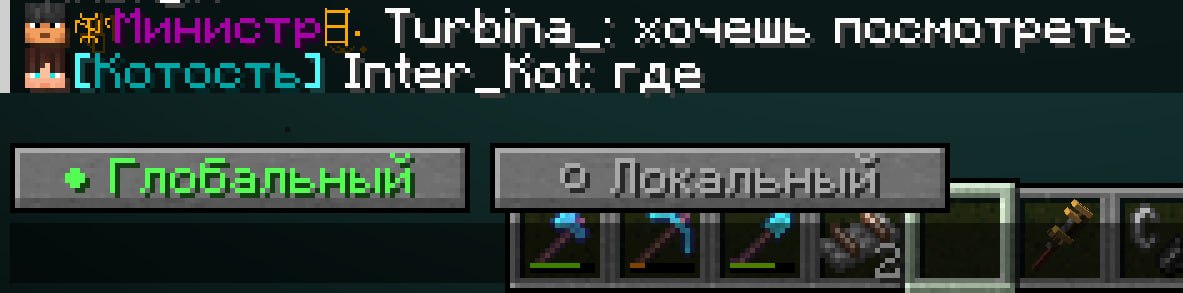
Если ты играешь с ванильного клиента (без модов), кнопок над чатом не будет. В этом случае используй команды — о них ниже.
Шаг 2. Глобальный и локальный чат: в чём разница
- Глобальный чат работает как самый обычный: написал — и сообщение увидели все, в любом уголке мира.
- Локальный чат нужен, чтобы говорить только с теми, кто поблизости. Если в радиусе 100 блоков никого нет, ты получишь сообщение:
> Вас никто не услышал поблизости.
Это удобно, если ты хочешь обсудить что-то с соседом по базе и не забивать общий чат.
Формат локального сообщения немного отличается: в начале появляется пометка [Л], чтобы все сразу понимали — это «местный» разговор.
Шаг 3. Как переключаться командами (если нет кнопок)
Если у тебя нет кнопок над чатом, просто напиши в чат:
/chatmod globalили
/chatmod localКоманда сработает сразу, без лишних подтверждений.
Шаг 4. Префиксы и звания — где их видно
Именно этот мод отвечает за то, что ты видишь красивые приставки (префиксы) к никам — например, значки донатеров, звания гильдий или администраторов.
Они отображаются в трёх местах:
- в самом сообщении чата;
- в списке игроков по Tab (и обновляются сразу, если звание изменилось, перезаходить не надо);
- прямо в никнейме над головой персонажа.
Если ты хочешь, чтобы тебя видели с твоим званием везде — просто играй с установленным модом. На сервере Steel Sky всё это уже работает «из коробки».
Совет
Не стесняйся пользоваться локальным чатом, когда говоришь о чём-то, что касается только тех, кто рядом с тобой. Так общий чат остаётся чистым, а соседи всегда в курсе местных дел.